Wie lädst du zu einem Date ein?
Such dir eine Date-Idee aus oder schreib eine eigene, lade deine Partner:in ein oder wünsch es dir. Eigene Ideen behaltet ihr unter „Eure“.
Kurz erklärt
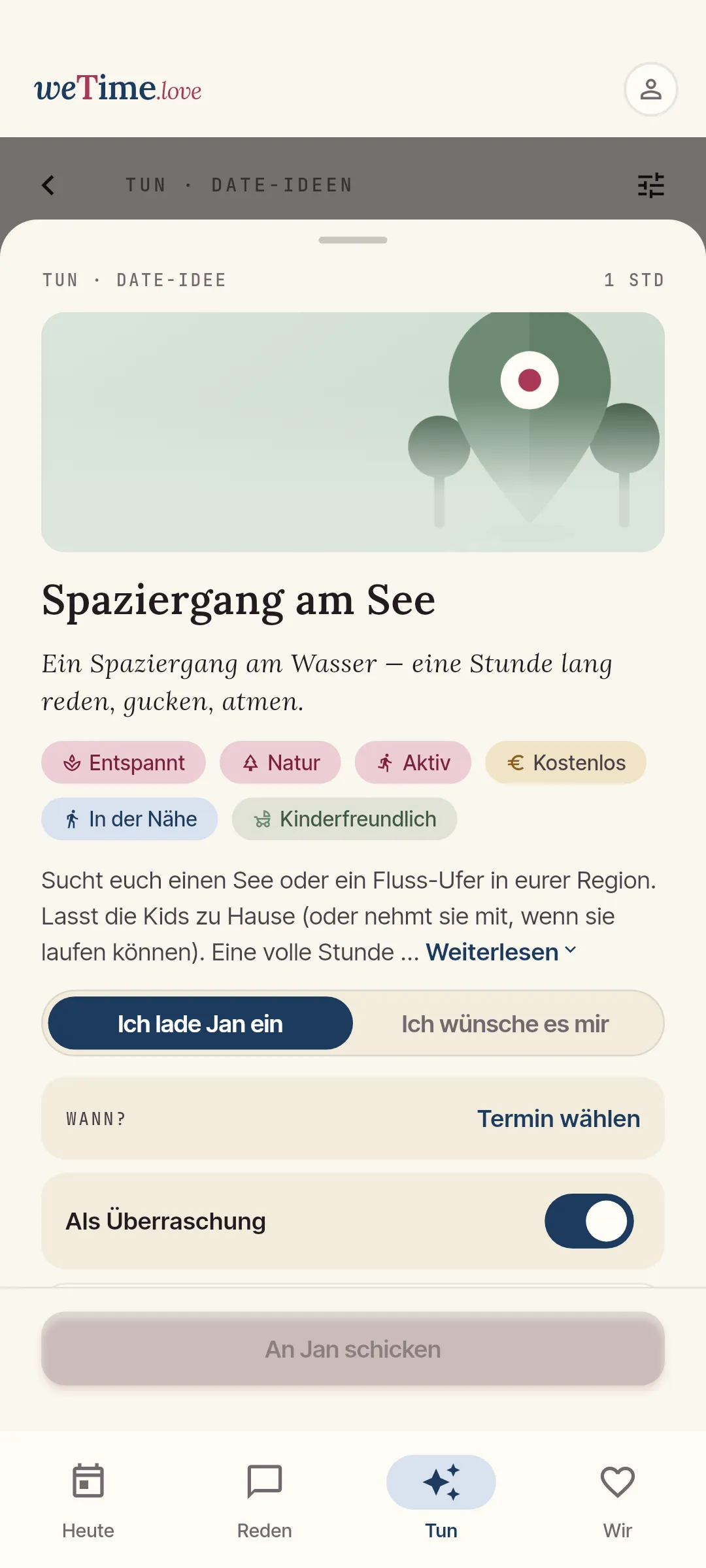
Nicht jedes Date braucht eine Date-Runde. Unter „Date-Ideen“ suchst du dir selbst etwas aus oder schreibst eine eigene Idee. Dann lädst du deine Partner:in ein oder sagst, dass du es dir wünschst. Mit einem Termin wird daraus direkt ein geplantes Date, als Überraschung bleibt bis zum Termin offen, was ihr macht.
Schritt für Schritt
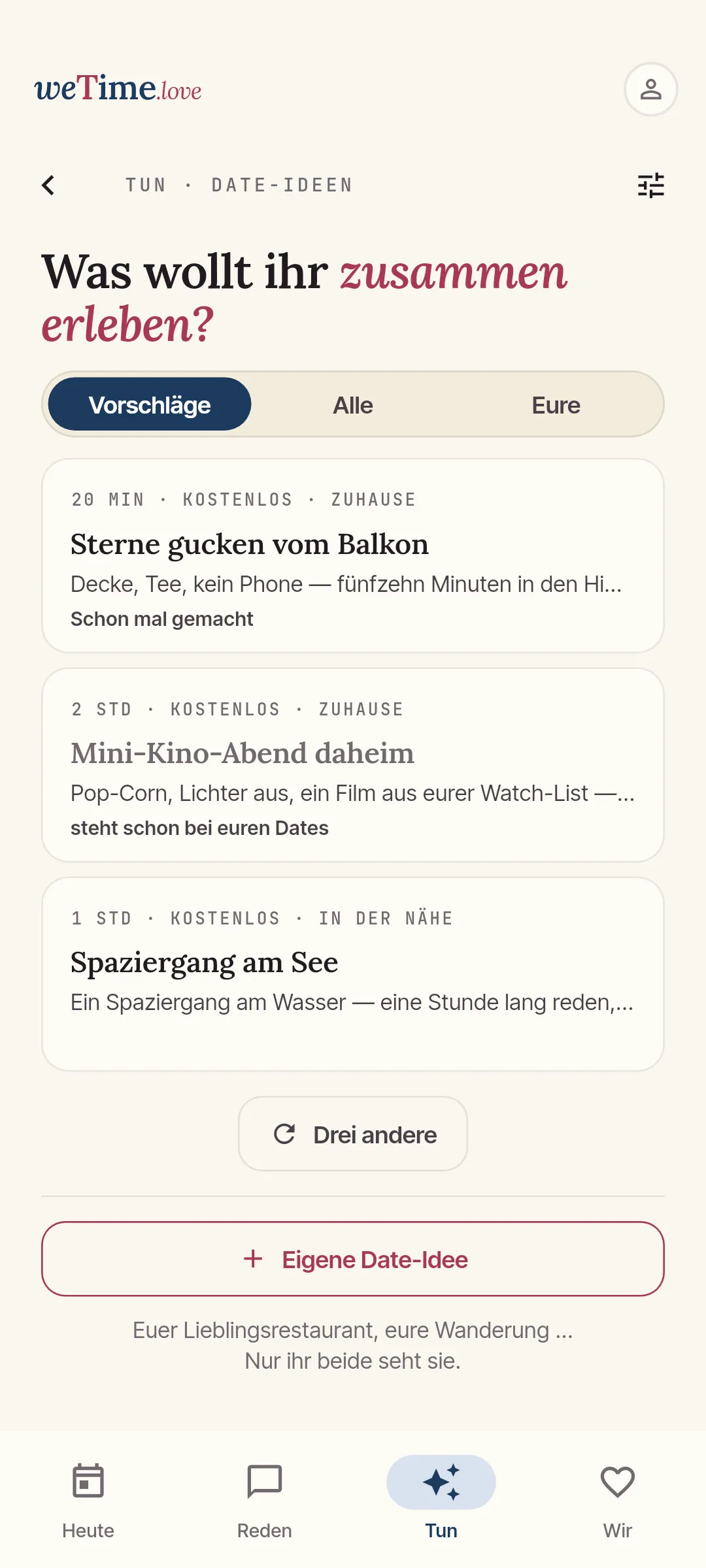
- Öffne „Tun“ und tippe im Block „DATES“ auf „Date-Ideen“.
- Sieh dir die „Vorschläge“ an, tippe auf „Alle“, um zu suchen, oder auf „Eure“ für eure eigenen Ideen. Über das Filter-Symbol grenzt du die Ideen ein.
- Tippe auf eine Idee oder auf „Eigene Date-Idee“.
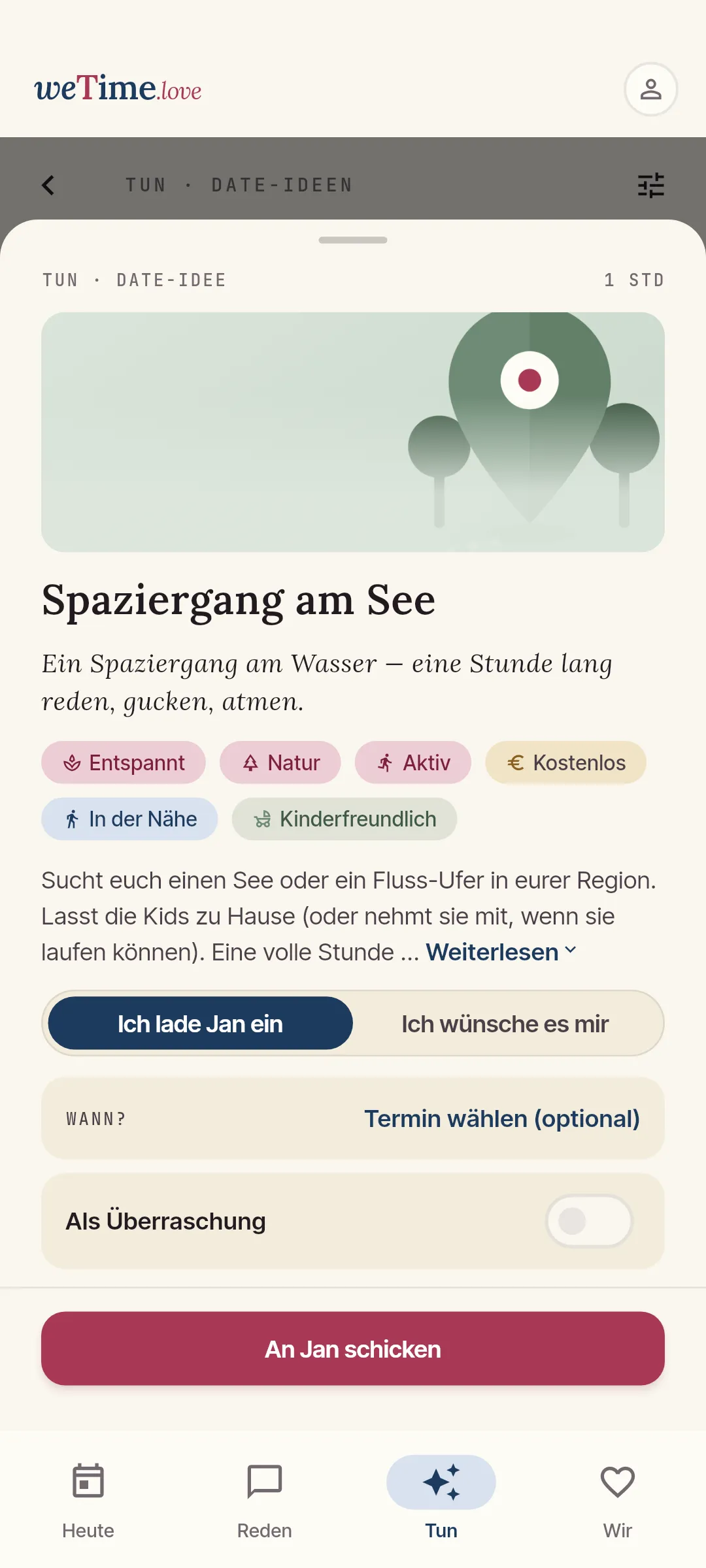
- Wähle „Ich lade … ein“ oder „Ich wünsche es mir“ und, wenn du magst, unter „Wann?“ einen Termin.
- Tippe auf „An … schicken“.
Was danach passiert
Deine Partner:in sieht die Einladung oder den Wunsch auf „Heute“. Ohne Termin heißen die Antworten „Gern“ und „Ein andermal“. Nach „Gern“ landet das Date unter „Eure Dates“, und ihr findet dort gemeinsam einen Termin.
Mit Termin heißen die Antworten „Gern, am …“ und „Gern, an einem anderen Tag“. Bei „Gern, am …“ ist das Date gleich geplant. Bei „Gern, an einem anderen Tag“ steht es offen unter „Eure Dates“, und ihr sucht dort zusammen einen neuen Termin. „Ein andermal“ beendet den Eintrag ohne Begründung.
Eure Ideen
Eine eigene Idee muss nicht nach einem Date verschwinden. Lass beim Schreiben „In euren Ideen behalten“ an, dann steht sie nach dem Senden im Reiter „Eure“, und ihr könnt sie später wieder auswählen. Unter „Mehr angeben (optional)“ kannst du noch „Wo?“ und „Wie lange?“ wählen, beides freiwillig.
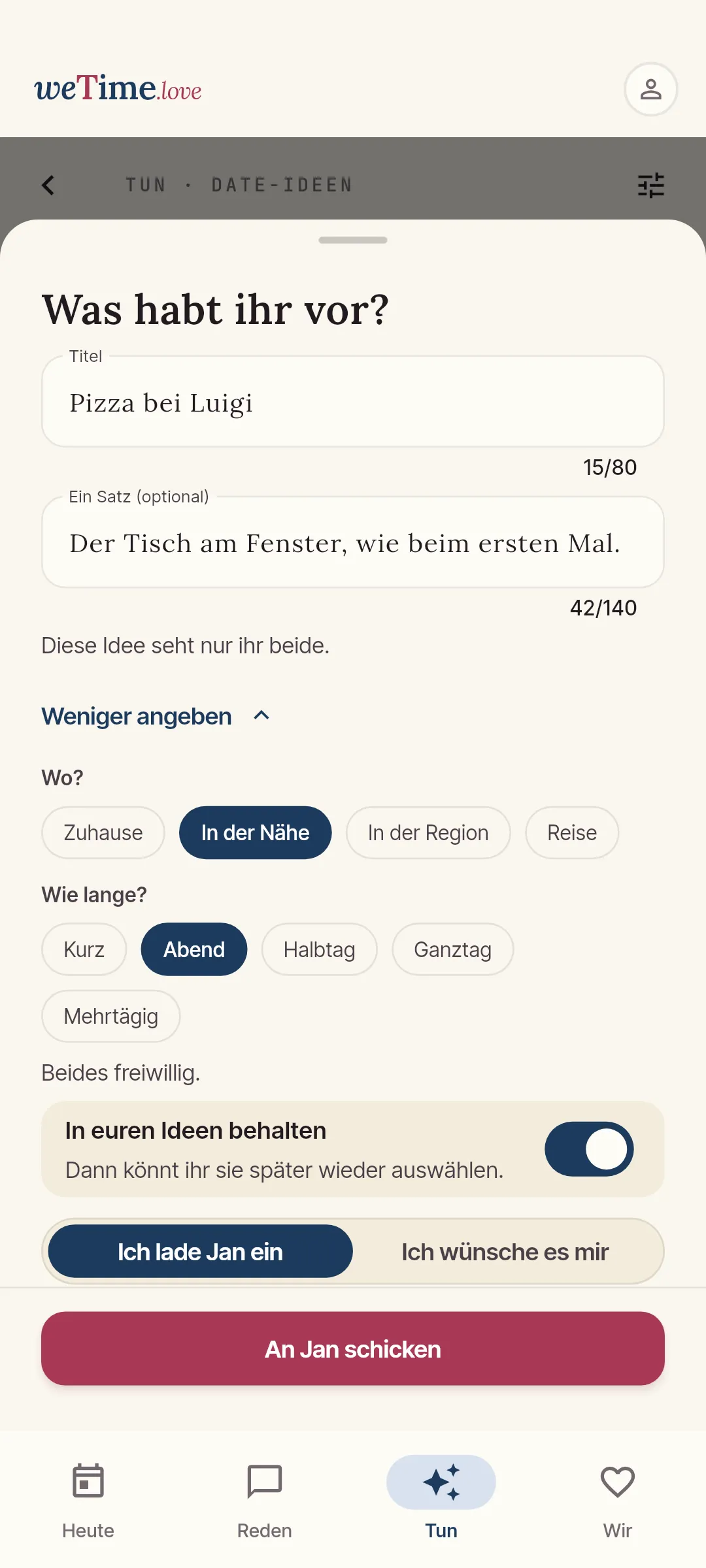
Um eine Idee zu ändern, tippe in „Eure“ auf sie und dann auf „Idee bearbeiten“. Läuft gerade eine Einladung oder ein Wunsch damit, bleibt der laufende Eintrag, wie er ist. Die Änderung gilt ab dem nächsten Mal. Unter „Speichern“ steht „Idee entfernen“. Bestätigst du die Frage „Idee entfernen?“ mit „Entfernen“, verschwindet die Idee für euch beide aus „Eure“. Mit „Behalten“ bleibt die Idee. Eine laufende Einladung und eure Dates damit bleiben.
Ein offenes Date entfernen
Wird aus einem offenen Date nichts mehr, öffne es unter „Eure Dates“ im Reiter „Offen“ und tippe ganz unten auf „Date entfernen“. Bestätigst du die Frage „Dieses Date entfernen?“ mit „Entfernen“, verschwindet es für euch beide, deine Partner:in bekommt keine Mitteilung. Eine Idee aus dem Katalog kommt in der Date-Runde nicht von selbst wieder. Wollt ihr es doch noch machen, wählt ihr die Idee einfach wieder unter „Date-Ideen“ aus. Ein geplantes Date sagst du stattdessen mit „Absagen“ ab.
Gut zu wissen
- Eine laufende Einladung oder einen laufenden Wunsch findest du in „Tun“ unter „STEHT AN“. Dort nimmst du den Eintrag mit „Einladung zurückziehen“ bzw. „Wunsch zurückziehen“ zurück. Hast du schon etwas laufen, erinnert dich das Date-Fenster daran.
- Eine Überraschung gibt es nur bei einer Einladung mit Termin. Deine Partner:in sieht vorher nur, dass du etwas vorhast, den Termin und deinen Satz unter „Für … vorab“. Was es ist, zeigt sich, wenn der Termin beginnt.
- Auf eine Überraschung antwortet deine Partner:in mit „Gern“ oder „An dem Tag nicht“. Wird ein Überraschungs-Date später abgesagt, endet es.
- Eure eigenen Ideen seht nur ihr beide. Ohne „Behalten“ gehört eine Idee nur zu dieser Einladung und eurem Date. Eine neue Idee, die du als Überraschung schickst, steht mit der Marke „Überraschung“ nur bei dir in „Eure“, bis sie aufgedeckt ist.
- Hat deine Partner:in dich zu einer Idee schon eingeladen oder wünscht sie sich das von dir, steht im Fenster der Idee „… hat dich dazu schon eingeladen.“ bzw. „… wünscht sich das schon von dir.“ Mit „Ansehen“ öffnest du den Eintrag unter „Tun“.
- Einladungen und Wünsche gelten wie bei Füreinander bis zum Ende des Tages nach dem ersten Öffnen, höchstens 7 Tage. Mit Termin enden sie spätestens 2 Stunden vor Beginn.
- „…“ steht in der App für den Vornamen deiner Partner:in.
Passt dazu
Hat dieser Artikel geholfen? Falls nicht: schreib uns an hilfe@wetime.love — wir verbessern den Artikel anhand deiner Frage.