So läuft ein Update in der Beta
Hier erfährst du, wie du die Android-Beta aktualisierst und was die beiden Update-Hinweise bedeuten.
Kurz erklärt
Freiwilliger Hinweis oben: Deine Version läuft weiter. Du kannst später aktualisieren.
Pflicht-Seite „Zeit für ein Update.“: Deine Version funktioniert nicht mehr. Weiter geht es erst nach dem Update.
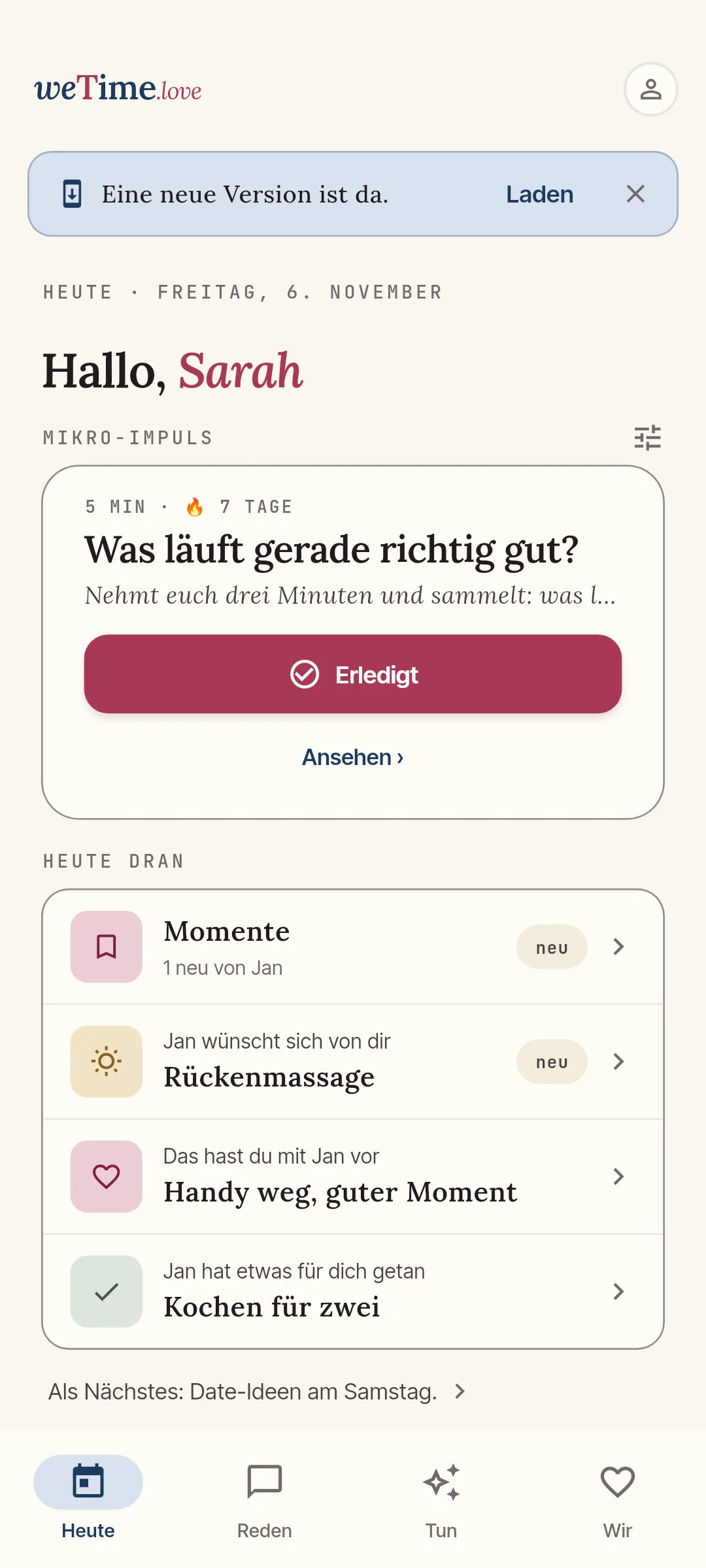
Der freiwillige Hinweis oben: „Eine neue Version ist da.“
Dieser Hinweis erscheint auf den Hauptseiten, wenn eine neuere Version verfügbar ist. Deine App läuft weiter. Mit „Laden“ holst du die neue Version. Mit dem X „Ausblenden“ schließt du den Hinweis für diese Version bis zum nächsten vollständigen App-Start.
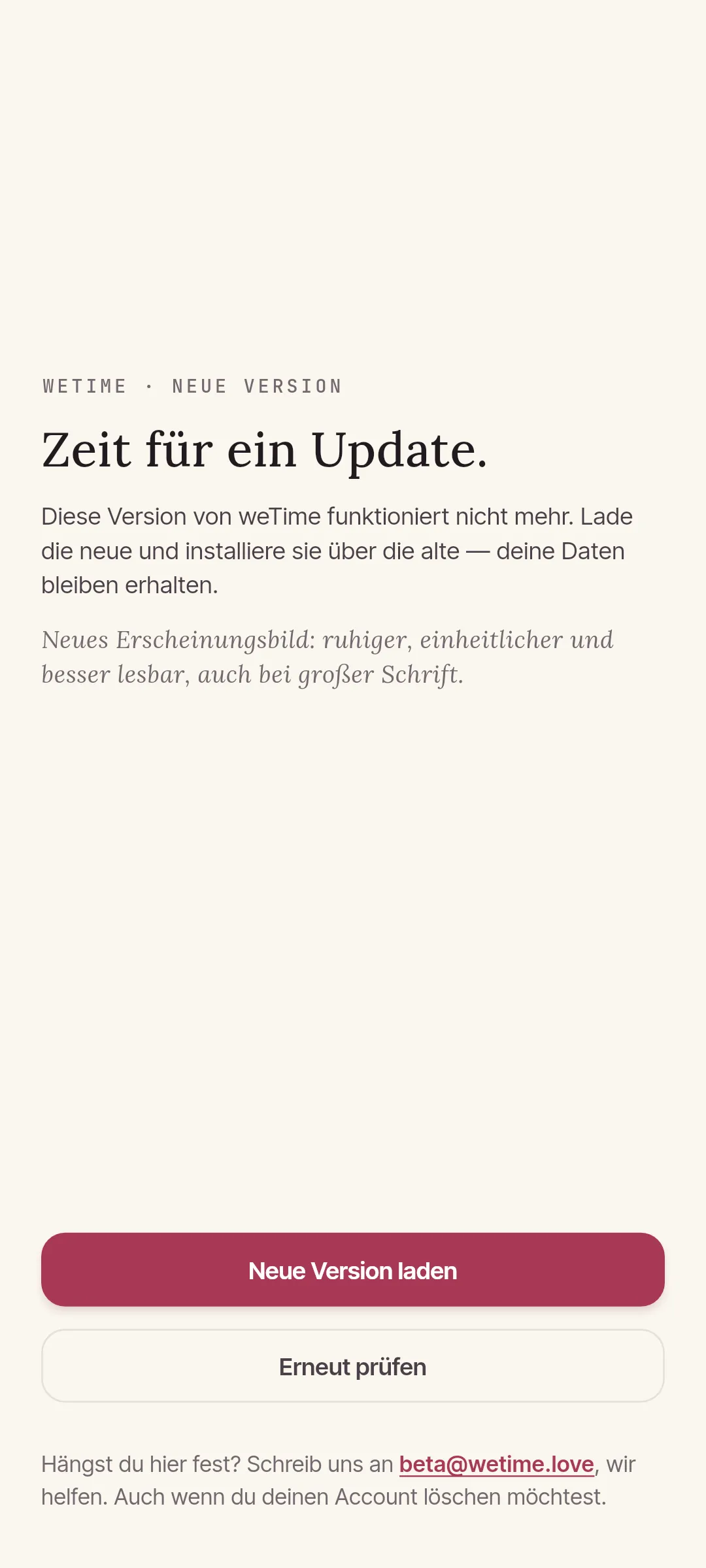
Die Pflicht-Seite „Zeit für ein Update.“
Diese Seite erscheint, wenn deine Version nicht mehr zum Server passt. Weiter geht es erst nach dem Update. Tippe auf „Neue Version laden“ und installiere die neue Version wie unten beschrieben.
Warum ein Update Pflicht wird
Build 24 vom 10. November 2026 ist ein freiwilliges Update. Hast du Build 22 oder 23, läuft deine App weiter und zeigt oben den Hinweis. Hast du noch Build 21 oder älter, erscheint die Pflicht-Seite. Installiere die neue Version über deine bisherige App. Deine Daten bleiben erhalten.
Allgemein gilt: weTime ist eine App für zwei. Manche Neuerungen funktionieren nur, wenn ihr beide eine Version habt, die sie kennt. Ein Beispiel aus Build 19 sind die Überraschungs-Dates: Ältere Versionen konnten eine Überraschung nicht anzeigen. In solchen Fällen wird das Update für alle zur Pflicht, damit nichts zwischen euch verloren geht. Was sich in einer Version geändert hat, steht unter Neues in der Beta.
Schritt für Schritt
- Öffne die heruntergeladene App-Datei.
- Installiere sie über die vorhandene weTime-App. Lösche die alte App dafür nicht. Deine Daten bleiben dabei erhalten.
- Fragt Android nach „Unbekannte Apps installieren“ oder meldet sich Play Protect, hilft die Installationsanleitung auf der Beta-Seite.
- Öffne weTime nach der Installation wieder.
Gut zu wissen
- weTime prüft beim Start und bei der Rückkehr in die App. Nach einem erfolgreichen Versionsabgleich wartet sie normalerweise rund sechs Stunden bis zur nächsten Prüfung bei der Rückkehr. Ein vollständiger Neustart prüft sofort.
- Ist „Zeit für ein Update.“ offen, prüft die App bei jeder Rückkehr erneut. Mit „Erneut prüfen“ startest du den Abgleich ohne die normale Wartezeit.
- Brauchst du Hilfe, schreib an beta@wetime.love.
- Änderungen findest du unter Neues in der Beta.
Hat dieser Artikel geholfen? Falls nicht: schreib uns an hilfe@wetime.love — wir verbessern den Artikel anhand deiner Frage.